

1.1 商店基本信息设置
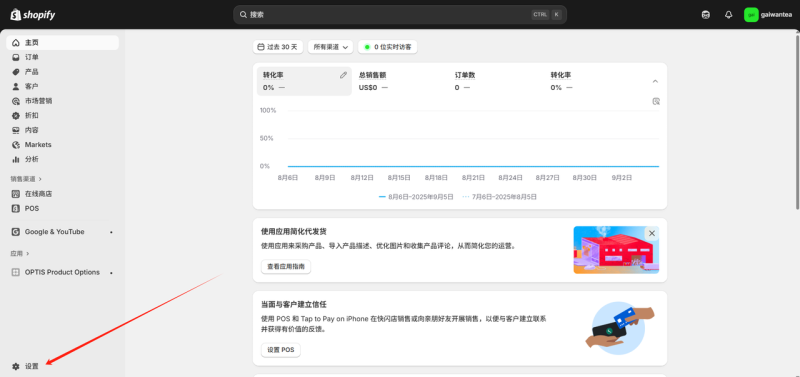
我们点击左下角设置进入商店基本设置界面
![图片[1]-Shopify开店建站教程(四):商店后台设置—必须立即做的核心设置](https://www.chuhaijiaocheng.com/wp-content/uploads/2026/02/1-1-1024x482.png)
进来后我们可以发现,商店后台的所有设置都在这里,但在开店初期并不是每一个设置都需要去设置。
接下来我们将为大家从不同的方面进行介绍。
![图片[2]-Shopify开店建站教程(四):商店后台设置—必须立即做的核心设置](https://www.chuhaijiaocheng.com/wp-content/uploads/2026/02/2-1024x647.png)
1.1.1 商店名称设置技巧(影响Logo、邮件、SEO)
商店名称是一个基础但重要的设置,建议在开始阶段就妥善设定。它会出现在好几个关键地方:
✅ 网站最上面的浏览器标签页
✅ 发给客户的订单邮件里
✅ 如果你没上传LOGO,前台就会显示这个名称
小建议:
直接用你的英文品牌名就行。记得再去“设置-偏好设置”里检查下“主页标题”,如果那儿空着,商店名称就会自动变成网站标题。
一开始设好,后面能省不少事~
![图片[3]-Shopify开店建站教程(四):商店后台设置—必须立即做的核心设置](https://www.chuhaijiaocheng.com/wp-content/uploads/2026/02/3-1024x478.png)
1.1.2 法定名称与地址填写指南(合规性说明)
一、各项信息的定义与填写指南
![图片[4]-Shopify开店建站教程(四):商店后台设置—必须立即做的核心设置](https://www.chuhaijiaocheng.com/wp-content/uploads/2026/02/4.png)
| 公司名称 | 你店面的“大名” | 有营业执照:就按执照上名字的拼音写。 没有营业执照:写你自己的名字拼音(比如:Xiaoming Wang)。 |
| 商店地址 | 你的发货地或公司地址 | 写一个真实的、能收到信的地址,用拼音写清楚(比如:Room 101, 123 Renmin Road, Beijing, China)。 |
| 国家/地区 | 你在哪个国家 | 选择“中国”即可。千万别乱选别的国家,否则店铺很可能被封。 |
二、常见问题与风险规避(FAQ)
Q1: 我是个人卖家,没有公司,怎么填? A: 在“法定公司名称”处填写你的个人姓名全拼(如 Zhang San)。在“商店地址”处填写你的个人常住地址拼音。这是完全合规的做法。
Q2: 地址一定要用英文吗?中文可以吗? A: 强烈建议使用拼音。例如:Room 101, No. 123, Huaihai Road, Shanghai, China。这样可以确保全球的客户、快递员和系统都能正确识别,避免投递错误。纯中文地址可能在国际物流环节产生问题。
Q3: 填错了或者以后搬家了可以改吗?
A: 可以修改,但有条件:
- 公司名称:如果修改后的公司与原公司无关联,Shopify可能会要求你提供新的公司证明文件进行审核。
- 国家/地区:极其敏感! 从中国改为美国等国家,会触发风控审核。你必须提前联系客服并提交相应国家的公司证明、地址证明和税务文件,切勿自行修改。
- 街道地址:相对宽松,可以随时更新以反映实际经营地址。
Q4: 这些信息客户能看到吗?
A: 会的。“法定公司名称”和“商店地址”会显示在你商店自动生成的发票(Invoice) 和发货单(Packing Slip) 上,这是很多国家消费者的合法权益。因此,填写真实信息也能增强客户信任。
总结:
1.开店信息填写时,请确保信息真实准确,因为提供虚假信息是被封号的主要原因之一,Shopify具备完善的核查机制。
2.切勿随意修改国家/地区,这是高风险操作,若功能受限,建议通过联系客服或注册本地公司等合规方式解决。
3.填写地址时,要提前考虑可接收法律信函的能力,确保该地址真实可靠。所有信息,特别是公司名称与地址,要与日后用于注册支付工具(如PayPal)保持一致,以免影响后续验证流程。
💡操作建议:开始填写前,准备好身份证(个人卖家)或营业执照(公司卖家),确保所有信息与证件一致,避免后患。
1.1.3 联系方式设置(商户邮箱、客服邮箱的重要性)
商店邮箱(商店电子邮件地址)很关键!它是Shopify发订单通知和重要提醒的地方,推荐使用谷歌邮箱。比如产品侵权时,Shopify的要求会发到这儿,如果没及时处理,可能直接被封号。
![图片[5]-Shopify开店建站教程(四):商店后台设置—必须立即做的核心设置](https://www.chuhaijiaocheng.com/wp-content/uploads/2026/02/5-1024x477.png)
发件人邮箱是你给客户发邮件时显示的地址,客户回复时也会回到这里。因为这是和客户沟通用的,最好用域名邮箱,看起来更专业。
![图片[6]-Shopify开店建站教程(四):商店后台设置—必须立即做的核心设置](https://www.chuhaijiaocheng.com/wp-content/uploads/2026/02/6-1024x481.png)
![图片[7]-Shopify开店建站教程(四):商店后台设置—必须立即做的核心设置](https://www.chuhaijiaocheng.com/wp-content/uploads/2026/02/7.png)
“商店电话”主要是留给客户看的,而不是给Shopify后台看的。建议留一个真实可查的联系电话(尤其是固定电话),这个电话号码很可能会显示在你的网站的页脚、【联系我们】页面、或者【关于我们页面】等位置,方便客户在需要时能通过电话联系到你。
![图片[8]-Shopify开店建站教程(四):商店后台设置—必须立即做的核心设置](https://www.chuhaijiaocheng.com/wp-content/uploads/2026/02/8-1024x481.png)
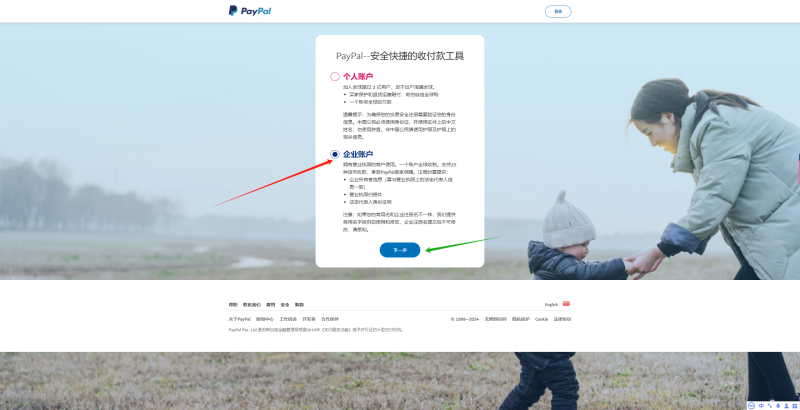
1.2 收款方式设置
要开通收款方式,先想清楚你的主要市场和客户习惯。比如在美国,大家常用信用卡、PayPal、借记卡,如果你只开了支付宝和微信,那肯定不合适。所以一定要先确定目标市场,再选择对应的支付渠道,尤其做小众市场更要注意。对中国商家来说,PayPal 是跨境最常用的收款方式之一,因为覆盖范围广、开通方便、还能增加客户信任感。不过,如果你的目标市场在欧美,建议同时提供信用卡收款渠道(如 Shopify Payments、Stripe 等),这样更符合当地购物习惯,转化率也会更高。
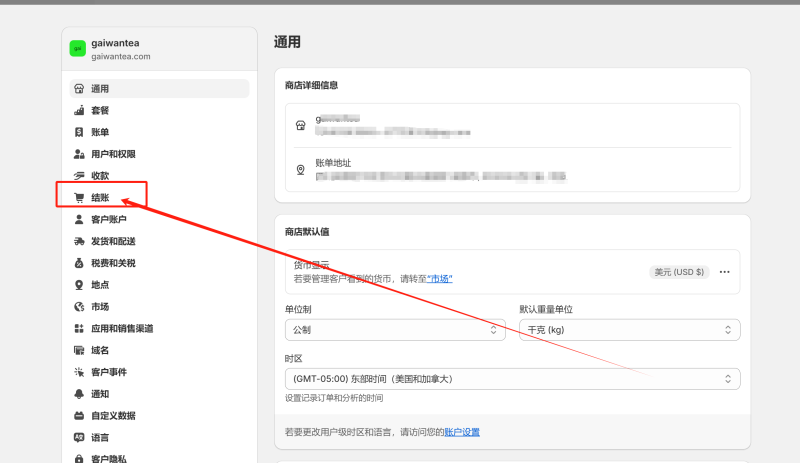
Shopify 的结账设置虽然简单,但直接影响顾客体验和转化率。设置好后,一定要用手机和电脑各下一单测试,从顾客角度走完整流程,才能及时发现问题并优化。
![图片[9]-Shopify开店建站教程(四):商店后台设置—必须立即做的核心设置](https://www.chuhaijiaocheng.com/wp-content/uploads/2026/02/9-1024x819.png)
点击激活
![图片[10]-Shopify开店建站教程(四):商店后台设置—必须立即做的核心设置](https://www.chuhaijiaocheng.com/wp-content/uploads/2026/02/10-1024x713.png)
继续点击激活
![图片[11]-Shopify开店建站教程(四):商店后台设置—必须立即做的核心设置](https://www.chuhaijiaocheng.com/wp-content/uploads/2026/02/11-1024x525.png)
登录PayPal即可绑定成功
1.3 发货与配送设置
单独写一下Shopify后台配送与运费设置,因为我发现很多人在设置运费的时候,尤其是不包邮的情况下,完全看不懂后台的设置条件。的确,老外设计的电商后台设计逻辑,即便是我们翻译成中文了,有时候看起来也是比较吃力。
我们首先打开Shopify设置后台。
![图片[12]-Shopify开店建站教程(四):商店后台设置—必须立即做的核心设置](https://www.chuhaijiaocheng.com/wp-content/uploads/2026/02/12-1024x483.png)
点击[一般运费]-[常规]这里。
![图片[13]-Shopify开店建站教程(四):商店后台设置—必须立即做的核心设置](https://www.chuhaijiaocheng.com/wp-content/uploads/2026/02/13-1024x419.png)
这里需要点击配送区域,意思就是需要你确认,哪些地区和国家是配送区域。
![图片[14]-Shopify开店建站教程(四):商店后台设置—必须立即做的核心设置](https://www.chuhaijiaocheng.com/wp-content/uploads/2026/02/14-1024x497.png)
这里需要填写一个区域名称,比如我们做北美市场,这里就可以填写北美相关字眼,然后在下方具体的国家里面,选择美国和加拿大,如果你还有其他北美地区需要配送,你也可以继续添加。
![图片[15]-Shopify开店建站教程(四):商店后台设置—必须立即做的核心设置](https://www.chuhaijiaocheng.com/wp-content/uploads/2026/02/15-1024x709.png)
添加好配送区域国家后,我们还需要设置对应的运费,所以继续点击下方添加运费按钮。
![图片[16]-Shopify开店建站教程(四):商店后台设置—必须立即做的核心设置](https://www.chuhaijiaocheng.com/wp-content/uploads/2026/02/16-1024x671.png)
比如我举一个例子:我们Shopify独立站的运费规则是:
- 第一:满100美金包邮
- 第二:不满100美金,邮费50美金
我们现在就基于这个规则来看看怎么设置,首先设置满100美金包邮,看下图:
![图片[17]-Shopify开店建站教程(四):商店后台设置—必须立即做的核心设置](https://www.chuhaijiaocheng.com/wp-content/uploads/2026/02/17-1024x846.png)
其次设置不满100美金,邮费5美金,注意自定义描费率名称和描述我写的是中文,在实际设置的时候一定要翻译为英文哈。
![图片[18]-Shopify开店建站教程(四):商店后台设置—必须立即做的核心设置](https://www.chuhaijiaocheng.com/wp-content/uploads/2026/02/18-1024x948.png)
这样我们北美市场的运费就设置完毕,如果你还要销售其他地区,你可以点击添加可发货区域,用同样的方式设置即可。
![图片[19]-Shopify开店建站教程(四):商店后台设置—必须立即做的核心设置](https://www.chuhaijiaocheng.com/wp-content/uploads/2026/02/19-1024x632.png)
那还有一种情况,你的产品包邮政策是按照产品重量来设置的,比如:
- 第一:订单重量低于5公斤包邮
- 第二:订单重量超过5公斤收取5美金
我们就先设置一个订单超过5公斤收5美金,选择按订单重量来计费,看下图。
![图片[20]-Shopify开店建站教程(四):商店后台设置—必须立即做的核心设置](https://www.chuhaijiaocheng.com/wp-content/uploads/2026/02/20-1024x907.png)
再来设置一个,订单重量低于5公斤包邮,如下图:
![图片[21]-Shopify开店建站教程(四):商店后台设置—必须立即做的核心设置](https://www.chuhaijiaocheng.com/wp-content/uploads/2026/02/21-1024x941.png)
至此,我们基于订单重量来设置运费的策略也算设置完毕,是不是非常简单?


暂无评论内容